Mostrando postagens com marcador DICAS DE IPHONE OS. Mostrar todas as postagens

quinta-feira, 11 de novembro de 2010

Você Sabia? … que existe um campo de busca escondido em vários apps do iOS?

Já precisou buscar uma mensagem específica em uma longa lista de SMS no seu iPhone? Ou procurou por uma palavra em algum email e não soube como fazer isso de forma fácil no seu iPod touch? Talvez nem todos saibam, mas muitos aplicativos nativos do iOS possuem um campo de busca escondido, que pode ser facilmente acessível.
Mail, Contatos, Notas, Mensagens, são alguns exemplos de apps que possuem o campo escondido. Para acessá-lo, basta procurar no início da lista, arrastando a tela para baixo.
Ao digitar a palavra desejada, a lista automaticamente se atualiza, em tempo real. Em contas de email do tipo IMAP, você ainda pode buscar no servidor para ver se o que você busca está lá.
Muitos outros aplicativos da App Store também utilizam do mesmo recurso. Se você estiver procurando um campo de busca, lembre-se sempre de tentar esta dica.

quinta-feira, 28 de outubro de 2010

[dica] Como tirar uma foto de si mesmo com o iPhone

Câmera fotográfica do iPhone
Uma das coisas que não dá para entender no iPhone é por que a Apple decidiu delimitar a área do botão da máquina fotográfica do aparelho. Para realizar a foto, você deve tocar exatamente no botão, o que é estranho considerando que toda a tela é multi-toque. Isso atrapalha na hora de fazer uma foto de si mesmo, principalmente no modelo 3GS, que conta com autofoco que pode ser desregulado ao tocar no lugar errado.
Mas existe uma dica para não errar o botão na hora de tirar uma foto sem precisar olhar para a tela.
Botão da câmera
O segredo é segurar o botão e só largá-lo na hora de tirar a foto. Com isso, você pode participar das fotos que faz, sem alterar o foco. A dica vale para todos os modelos de iPhone. :)

[dica] Como usar smileys e caracteres diferentes no seu iPhone ou iPod touch (♥☺☯)

Tem muita gente que sente falta de smileys e caracteres diferentes no iPhone OS. Os Emoji japoneses até quebram um pouco o galho, mas podem ser apenas visualizados no iPhone, o que faz com que eles não apareçam se você postar um comentário em um site, por exemplo.
Para resolver este problema, existe uma solução fácil e prática, que não precisa nem de jailbreak. Basta instalar o webapp Glyphboard para ter sempre a mão vários tipos de caracteres.
O procedimento é simples: sempre que você precisar de um caractere diferente (como um coração, um sorriso ou mesmo uma seta), basta acessar o webapp, copiar o caractere que você quer e colá-lo onde você quiser, seja em emails, contatos, SMS, mensagens, formulários, onde for.
Para instalar, basta abrir o seu Safari e acessar o site http://mrgan.com/gb e adicionar o favorito na tela de início. Veja o vídeo com o processo:

[dica] Coloque senha no seu iPhone sem precisar digitá-la a todo momento

O iPhone OS (que equipa o iPhone, o iPod touch e o iPad) possui a opção de senha, que protege o conteúdo do aparelho do olhar de pessoas bisbilhoteiras. Porém, muita gente não gosta de usar este recurso pelo fato de toda a vez que ele entra em repouso, a senha deve ser introduzida novamente. O que nem todo mundo sabe é que isso pode ser amenizado facilmente, direto nos ajustes da função.
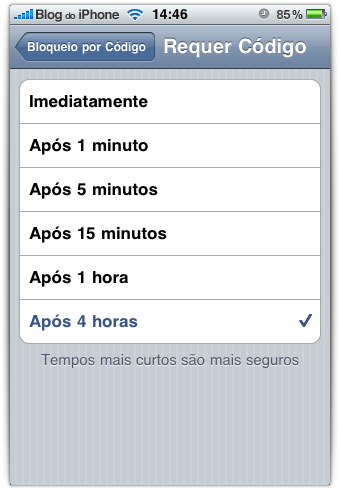
De fato, é possível ajustar o período que o sistema irá pedir novamente o código. Para isso, basta ir em Ajustes > Geral > Bloqueio por Código, digitar a sua senha (caso ainda não exista, crie uma) e mudar o valor Requer Código (que por padrão, é configurada para Imediatamente).

[dica básica] Saiba como desfazer algum erro cometido no iPhone, iPod touch ou iPad

No computador, quando você erra alguma coisa, há um comando “desfazer” (undo) para que ele volte atrás na última coisa executada. Mas no sistema do iPhone, que não há o “Control-Z“, como faz? Nem todo mundo sabe, mas desde o iOS 3.0 é possível desfazer a última coisa que você fez no aparelho.
Se você digitou ou apagou um texto sem querer, ou se arrependeu de colar uma imagem ou palavra em algum lugar, basta agitar o aparelho para que uma janelinha de Desfazer apareça. Experimente você mesmo, digitando e apagando um texto no aplicativo Notas ou Mail. O recurso funciona em vários outros. ;)

Dica: como adicionar aniversários no calendário do iPhone, iPad ou iPod touch

Desde o lançamento do iOS 4.0, o sistema separa automaticamente as datas de aniversário no calendário, baseado nos contatos presentes no aparelho. Mas apesar de ser uma grande facilidade, muita gente não sabe como incluir estas datas. Como fazer?
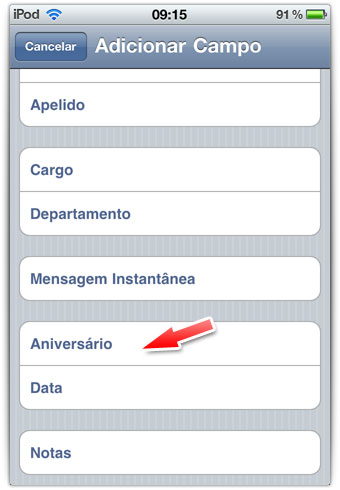
É, na verdade, o processo é bastante simples. Primeiro, acesse seus Contatos no aparelho e escolha a pessoa que você quer adicionar uma data de aniversário. A princípio você não encontrará nenhuma opção para colocar a data especial, mas verá que existe uma possibilidade de Adicionar Campo.
Assim, você poderá adicionar vários tipos de novos campos, como apelido, cargo que ocupa na empresa, notas e aniversário.
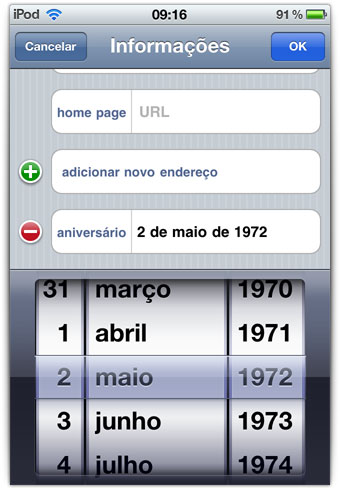
A partir daí, a data será incluída imediatamente ao Calendário do aparelho, caso você tenha a opção Aniversários ativada.